Optimalkan Screen Recording iPhone untuk Menciptakan Tutorial Video Berkualitas Tinggi

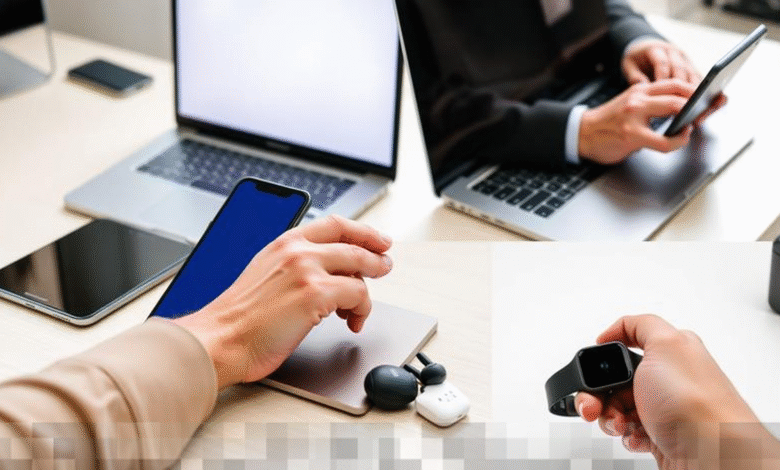
Menciptakan video tutorial yang menarik kini tidak memerlukan peralatan mahal atau perangkat rumit. Dengan kemajuan teknologi, banyak pembuat konten, pendidik online, dan pelaku bisnis digital memanfaatkan fitur screen recording di iPhone. Fitur ini memungkinkan mereka untuk menghasilkan panduan visual yang jernih dan mudah dipahami. Namun, untuk mendapatkan hasil yang profesional, pengaturan yang tepat sangatlah penting. Mari kita bahas cara memaksimalkan fitur ini agar video tutorial yang dihasilkan berkualitas tinggi.
Pentingnya Pengaturan Resolusi Layar Sebelum Merekam
Kualitas visual dari tutorial sangat bergantung pada tampilan layar selama proses perekaman. iPhone secara otomatis menyesuaikan resolusi sesuai dengan model perangkat yang digunakan. Namun, pengguna masih memiliki kesempatan untuk meningkatkan tampilan dengan mengatur kecerahan layar, ukuran teks, dan mode tampilan. Layar yang terlalu redup atau teks yang kecil bisa menyulitkan penonton dalam memahami isi video.
Penting juga untuk menggunakan orientasi layar yang konsisten. Jika video ditujukan untuk platform horizontal, pastikan iPhone diatur dalam posisi landscape sebelum mulai merekam. Meskipun terlihat sepele, pengaturan ini dapat memberikan dampak signifikan terhadap kenyamanan visual audiens.
Mengaktifkan Mikrofon untuk Narasi yang Jelas
Tutorial yang tidak disertai suara sering kali terasa kurang interaktif. Fitur screen recording di iPhone memungkinkan pengguna untuk mengaktifkan mikrofon internal, sehingga penjelasan dapat direkam bersamaan dengan aktivitas yang ditampilkan di layar. Suara yang direkam langsung biasanya lebih sinkron dengan visual dibandingkan jika menambahkan audio terpisah.
Untuk hasil terbaik, lakukan perekaman di lingkungan yang tenang. Mengurangi kebisingan latar belakang akan membantu penonton lebih fokus pada materi yang disampaikan, terutama saat menjelaskan langkah-langkah teknis dan detail penting.
Memanfaatkan Mode Fokus Agar Notifikasi Tidak Mengganggu
Salah satu gangguan utama saat merekam layar adalah notifikasi yang tiba-tiba muncul. iPhone memiliki fitur Focus Mode yang dapat disesuaikan untuk memblokir panggilan, pesan, dan notifikasi aplikasi selama proses rekaman. Dengan mengaktifkan fitur ini, tampilan layar akan tetap bersih dan profesional.
Fitur ini tidak hanya menjaga tampilan, tetapi juga membantu pengguna tetap terfokus pada alur penjelasan. Tanpa adanya distraksi, proses rekaman akan lebih lancar, dan kebutuhan untuk melakukan pengulangan bisa diminimalkan.
Mengatur Kecepatan Navigasi di Layar
Gerakan yang terlalu cepat saat merekam dapat membuat penonton kesulitan mengikuti langkah-langkah tutorial. Untuk menghindari hal ini, pastikan untuk melakukan navigasi dengan tempo yang stabil. Buka menu, geser layar, dan pilih fitur secara bertahap agar setiap tindakan dapat diikuti dengan mudah.
Tempo yang terkontrol juga memberikan ruang bagi narasi untuk menjelaskan fungsi dari setiap langkah yang diambil. Kombinasi antara visual yang jelas dan penjelasan yang teratur akan meningkatkan kualitas keseluruhan video tutorial.
Mengedit Hasil Rekaman Langsung dari iPhone
Setelah proses screen recording selesai, iPhone menyediakan alat pengeditan dasar yang cukup efektif untuk menyempurnakan hasil rekaman. Pengguna dapat memotong bagian awal atau akhir video, menghilangkan segmen yang tidak perlu, serta menyesuaikan durasi agar tutorial lebih singkat dan padat.
Proses pengeditan yang sederhana sering kali sudah cukup untuk menghasilkan video yang rapi. Dengan alur yang lebih terstruktur dan jelas, penonton akan lebih mudah memahami isi tutorial tanpa merasa bosan.
Menjaga Konsistensi Visual untuk Branding Konten
Bagi pembuat tutorial yang rutin memproduksi konten, menjaga konsistensi tampilan menjadi nilai tambah yang signifikan. Gunakan ukuran teks, warna latar, dan gaya navigasi yang seragam di setiap video. Hal ini tidak hanya membuat penonton lebih akrab dengan gaya penyampaian, tetapi juga meningkatkan kesan profesional dari konten yang dihasilkan.
Konsistensi dalam penyampaian konten juga membantu membangun identitas visual yang kuat. Meskipun hanya menggunakan rekaman layar, video yang dibuat dengan pendekatan yang terencana dan rapi tetap bisa terlihat berkualitas dan terstruktur.
Tips Tambahan untuk Screen Recording yang Efektif
Selain langkah-langkah di atas, ada beberapa tips tambahan yang bisa Anda terapkan untuk meningkatkan kualitas video tutorial Anda:
- Persiapkan Materi: Sebelum mulai merekam, buatlah outline atau skrip singkat untuk membantu Anda tetap fokus pada poin-poin penting.
- Gunakan Aplikasi Pihak Ketiga: Jika diperlukan, pertimbangkan untuk menggunakan aplikasi editing atau screen recording tambahan yang menawarkan fitur lebih lengkap.
- Latihan Sebelum Merekam: Lakukan beberapa kali percobaan untuk memastikan alur narasi dan navigasi berjalan lancar.
- Tanya Pendapat: Mintalah umpan balik dari teman atau rekan kerja setelah video selesai, untuk perbaikan di masa mendatang.
- Perhatikan Durasi: Usahakan video tidak terlalu panjang agar penonton tetap tertarik dan tidak kehilangan fokus.
Memanfaatkan Fitur Tambahan iPhone untuk Hasil Maksimal
iPhone menawarkan berbagai fitur tambahan yang dapat memperkaya pengalaman screen recording. Misalnya, fitur anotasi memungkinkan Anda untuk menambahkan catatan atau penjelasan tambahan di layar selama perekaman. Ini bisa sangat berguna untuk menyoroti informasi penting atau memberikan penjelasan lebih detail.
Selain itu, Anda juga dapat memanfaatkan fitur pengaturan audio untuk menyesuaikan level suara, sehingga narasi dan suara latar dapat seimbang. Hal ini akan sangat membantu dalam menciptakan video yang lebih profesional dan menyenangkan untuk ditonton.
Rekomendasi Perangkat Pendukung
Meskipun iPhone sudah cukup untuk menghasilkan video tutorial yang berkualitas, ada beberapa perangkat pendukung yang bisa meningkatkan pengalaman perekaman Anda:
- Tripod: Berguna untuk menjaga stabilitas iPhone saat merekam, terutama jika Anda menggunakan mode landscape.
- Microphone Eksternal: Untuk meningkatkan kualitas audio, pertimbangkan untuk menggunakan mikrofon eksternal yang dapat dipasang pada iPhone.
- Lighting: Pencahayaan yang baik dapat meningkatkan kualitas visual, terutama jika merekam dalam kondisi pencahayaan yang kurang ideal.
- Software Editing: Gunakan software editing untuk menambahkan elemen visual atau efek khusus yang dapat membuat video lebih menarik.
- Headphones: Memakai headphone saat merekam dapat membantu Anda mendengar suara yang dihasilkan dan memastikan kualitas audio yang baik.
Dengan memanfaatkan fitur bawaan iPhone secara optimal, screen recording dapat menjadi alat yang sangat efisien untuk memproduksi tutorial berkualitas tinggi. Tanpa perlu peralatan tambahan yang rumit, Anda tetap mampu menciptakan video informatif dengan tampilan yang bersih, suara yang jelas, dan alur yang mudah diikuti. Dengan perhatian pada detail-detail kecil seperti pengaturan layar, penggunaan mikrofon, dan pengeditan yang baik, hasil akhir dapat mencapai tingkat profesional yang diinginkan. Selamat mencoba dan semoga tutorial Anda sukses menarik perhatian penonton!